
Slides & its different views
- Siddharth Sharma
- Oct 25, 2025
- 3 min read

PowerPoint में View Slides और इसके विभिन्न Views का उपयोग Presentation को देखने, संपादित करने और व्यवस्थित रूप से प्रस्तुत करने के लिए किया जाता है। प्रत्येक View का अपना विशेष उपयोग होता है जो PowerPoint को एक प्रभावी Presentation Tool बनाता है.
Meaning
View Slides का अर्थ है Presentation को अलग-अलग दृष्टिकोण से देखना और उस पर काम करना। PowerPoint कई प्रकार के Views प्रदान करता है ताकि उपयोगकर्ता Editing, Arranging और Showing Slides को अपने कार्य के अनुसार मैनेज कर सके।
Types of Slide Views in PowerPoint
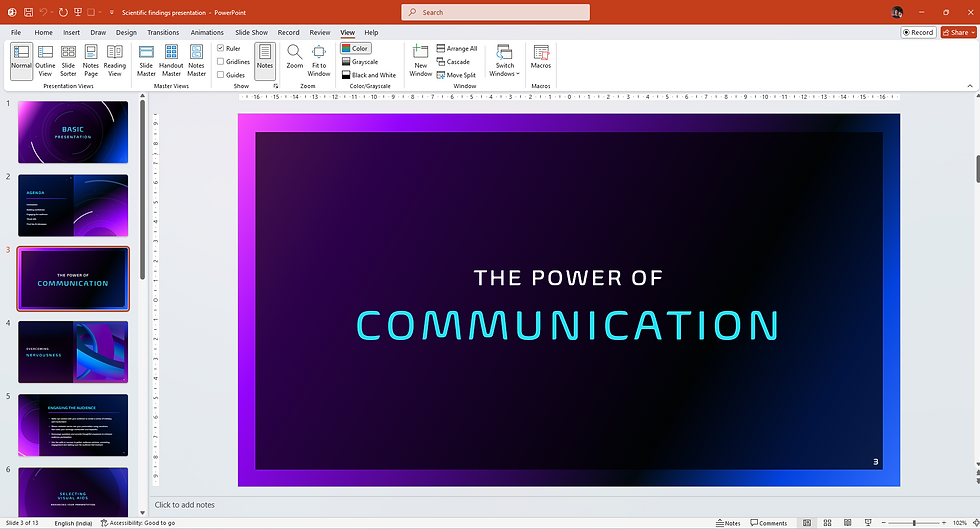
1. Normal View
यह Default View होता है जिसमें Presentation खुलती है।
इस View में Center में एक सक्रिय Slide दिखती है, Left Pane में Slide Thumbnails और नीचे Notes Pane होता है।
इस View का उपयोग content लिखने, Text और Picture जोड़ने, या Layout बदलने में किया जाता है।
यह Editing और Designing के लिए सबसे उपयोगी View है।
2. Outline View
यह View Slide Content का Text Outline दिखाता है।
इसमें केवल Titles और Main Text रहते हैं।
Text आधारित Presentation को review करने और logically structure करने में सहायक है।
उपयोगी तब होता है जब slide content को तेजी से organize या rearrange करना हो।

3. Slide Sorter View
यह View Presentation की सभी Slides को Thumbnails के रूप में प्रदर्शित करता है।
उपयोगकर्ता Slides को drag and drop करके reorder कर सकता है।
Transitions और Animations सेट करने के लिए भी यह View प्रयोग में आता है।
यह View पूरे Presentation की संरचना को एक ही फ्रेम में देखने के लिए उपयुक्त है।

4. Notes Page View
यह View प्रत्येक Slide के साथ उस Slide के Notes दिखाता है।
यहां Presenter Slide के नीचे explanatory notes लिख सकता है।
ये Notes Presentation के दौरान केवल Presenter को दिखाई देते हैं, दर्शकों को नहीं।
Printing और Reference के लिए सबसे उपयोगी View है।

5. Reading View
यह View Presentation को Full Screen में दिखाता है लेकिन Slide Show View की तरह नहीं।
इस View में Title Bar और Status Bar दिखाई देते हैं।
उपयोगकर्ता अन्य Applications पर आसानी से स्विच कर सकता है।
यह View Quick Preview के लिए helpful होता है।

6. Slide Show View
यह View वास्तविक Presentation Mode के लिए प्रयोग में लाया जाता है।
Slide पूरी Screen पर दिखाई देती है और Keyboard या Mouse से control की जाती है।
यही View Audience को दिखाया जाता है।
Transitions, Animations और Timing देखने का यह सबसे उपयुक्त View है।

7. Presenter View
यह विशेष View Presenter के लिए बनाया गया है।
इसमें Current Slide के साथ-साथ Next Slide और Notes दिखाई देते हैं।
दर्शक केवल Current Slide देखते हैं जबकि Presenter अपनी Notes पढ़ सकते हैं।
यह View Professional Presentations में बहुत मददगार होता है।

8. Master Views (Slide Master, Handout Master, Notes Master)
Slide Master View: सभी Slides के Layout और Theme बदलने के लिए उपयोग किया जाता है।

Slide Master View Handout Master View: Printed Handouts का स्वरूप निर्धारित करता है (एक पेज में कई Slides)।

Notes Master View: Notes Pages की Layout और Style बदलने के लिए प्रयोग होता है।

Accessing the Views
किसी भी View में जाने के लिए View Tab का प्रयोग करें।
Quick Access के लिए PowerPoint Window के नीचे View Buttons (Normal, Slide Sorter, Slide Show) मौजूद होते हैं।
Summary Table
View Name | Purpose / Usage | Key Feature |
Normal View | Slides को edit या design करने के लिए | Default editing environment |
Outline View | Text आधारित presentation organize करने के लिए | Slide text का outline दिखाता है |
Slide Sorter View | Slides को reorder और manage करने के लिए | All slides in thumbnail view |
Notes Page View | Notes जोड़ने और देखने के लिए | Slide + Notes combined layout |
Reading View | Preview presentation without fullscreen | Includes window controls |
Slide Show View | Audience के लिए Full Screen display | Runs slideshow sequentially |
Presenter View | Presenting with notes support | Notes visible only to presenter |
Master Views | Layout customization | Affects design of all slides |
इस प्रकार, PowerPoint के विभिन्न Slide Views Presentation के निर्माण, क्रमबद्धता और प्रदर्शन में लचीलापन प्रदान करते हैं। यह उपयोगकर्ता को Editing से लेकर Full Presentation तक हर चरण को प्रभावी ढंग से संभालने की सुविधा देता है.


Comments